はじめに:高価なパーツを買ったのに性能が出ない?その原因は「ボトルネック」にあり
「最新のRTX 40シリーズのグラボを買ったのに、思ったほどFPSが伸びない」「動画のエンコード中にPCがカクついて作業にならない」――そんな悩みを抱えてはいませんか?実は、PCのパフォーマンスを決定づけるのは、個々のパーツの性能だけではありません。パーツ同士の「相性」と「バランス」、つまりボトルネック(Bottleneck)をいかに解消するかが、快適なPC環境を構築する最大の鍵となります。
ボトルネックとは、その名の通り「瓶の首」のように、システム全体の中で最も性能が低い部分が全体の足を引っ張ってしまう現象を指します。どれだけ高性能なGPUを積んでいても、CPUがその指示を処理しきれなければ、GPUは宝の持ち腐れとなってしまいます。逆に、強力なCPUを積んでいても、GPUが非力であればグラフィック処理が追いつかず、画面はカクついたままです。
この記事では、PC-AI-Storyの専門スタッフが、プロの視点からボトルネックの診断方法と、CPU・GPUのバランスを最適化する具体的なコツを徹底解説します。この記事を読み終える頃には、あなたのPCがなぜ本気を出せていないのかが明確になり、次に選ぶべきパーツやBTOモデルがはっきりと見えるようになるはずです。
1. ボトルネックの正体を知る:CPUとGPUの役割分担
ボトルネックを理解するためには、まずCPUとGPUがゲームやクリエイティブ作業において、どのような役割分担をしているかを整理しましょう。
CPUは「監督」、GPUは「絵師」
よく使われる例えですが、PCの処理を映画製作に例えると分かりやすくなります。
- CPU(中央演算処理装置): 監督・演出家です。キャラクターがどこに動くか、どのような計算が必要か、マウスやキーボードの入力はどう反映されるかなど、システム全体のロジック(命令)を司ります。
- GPU(画像処理装置): 絵師・CGアーティストです。CPUからの指示(ワイヤーフレームデータなど)を受け取り、色を塗り、影をつけ、美しい映像として画面に描き出します。
CPUボトルネック: 監督(CPU)の指示が遅すぎて、絵師(GPU)が手持ち無沙汰で遊んでいる状態。どんなに腕の良い絵師でも、指示が来なければ筆を動かせません。
GPUボトルネック: 監督(CPU)の指示は完璧で早いが、絵師(GPU)の描画速度が追いつかず、締め切り(フレームレート)に間に合わない状態。最新のAAAタイトルを高画質でプレイする際に最も多く見られる現象です。
2. プロが実践する「ボトルネック診断」3つのステップ
自分のPCがボトルネックに陥っているかどうかは、体感だけでなく、数値で確認することが重要です。以下のステップで診断を行ってみましょう。
ステップ1:タスクマネージャーでの簡易チェック
最も手軽な方法は、Windows標準の「タスクマネージャー」を使用することです。ゲームを起動した状態で「Ctrl + Shift + Esc」を押し、「パフォーマンス」タブを確認してください。
- CPU使用率が100%に近く、GPU使用率が低い(50-70%程度): 明らかなCPUボトルネックです。CPUの処理能力が足りず、グラボの性能を引き出せていません。
- GPU使用率が95-100%で、CPU使用率に余裕がある: 理想的な「GPUボトルネック(GPUを使い切っている状態)」です。ゲーミングPCとしては、グラフィック設定を落とすか、より上位のGPUに交換することで性能向上が見込めます。
ステップ2:MSI Afterburnerでリアルタイム計測
より詳細に分析したい場合は、「MSI Afterburner」などのモニタリングツールを使用します。ゲーム画面上に「CPU各コアの使用率」「GPU使用率」「フレームレート」をオーバーレイ表示させ、リアルタイムで挙動を確認します。
特定のシーンでガクンとFPSが落ちる際、CPU使用率がスパイク(急上昇)していれば、それはCPUのシングルスレッド性能が限界に来ている証拠です。
ステップ3:ボトルネック計算サイトを活用する(目安として)
「PC Builds Bottleneck Calculator」などのWebサイトでは、CPUとGPUの型番を入力するだけで、理論上のボトルネック率を算出できます。ただし、これらはあくまで計算上の数値であり、プレイするゲームや解像度、使用するソフトによって大きく変動するため、参考程度に留めておくのがプロの流儀です。
3. 解像度がボトルネックに与える影響
意外と知られていないのが、「解像度を変えるとボトルネックの主役が変わる」という事実です。
フルHD(1080p)環境
解像度が低いと、GPU側の描画負荷が軽くなります。その結果、GPUがどんどんフレームを生成しようとし、CPUに対して「次の指示をくれ!」と要求する頻度が上がります。そのため、フルHD環境ではCPUボトルネックが発生しやすくなります。高リフレッシュレート(240Hzなど)を目指すプロゲーマーが、最高級のCPUを求めるのはこのためです。
4K環境
解像度が4Kになると、GPUが描画すべきピクセル数はフルHDの4倍に跳ね上がります。GPUの負荷が極限まで高まるため、今度はCPUの指示待ちをする余裕がなくなります。4K環境では、よほど古いCPUでない限り、GPU側がボトルネックになります。この場合、CPUに予算をかけるよりも、1ランク上のGPU(RTX 4080 / 4090など)を選ぶ方が賢明です。
4. クリエイティブ作業とボトルネックの関係
ゲーミングだけでなく、動画編集やAI画像生成においてもボトルネックは存在します。
動画編集・レンダリング
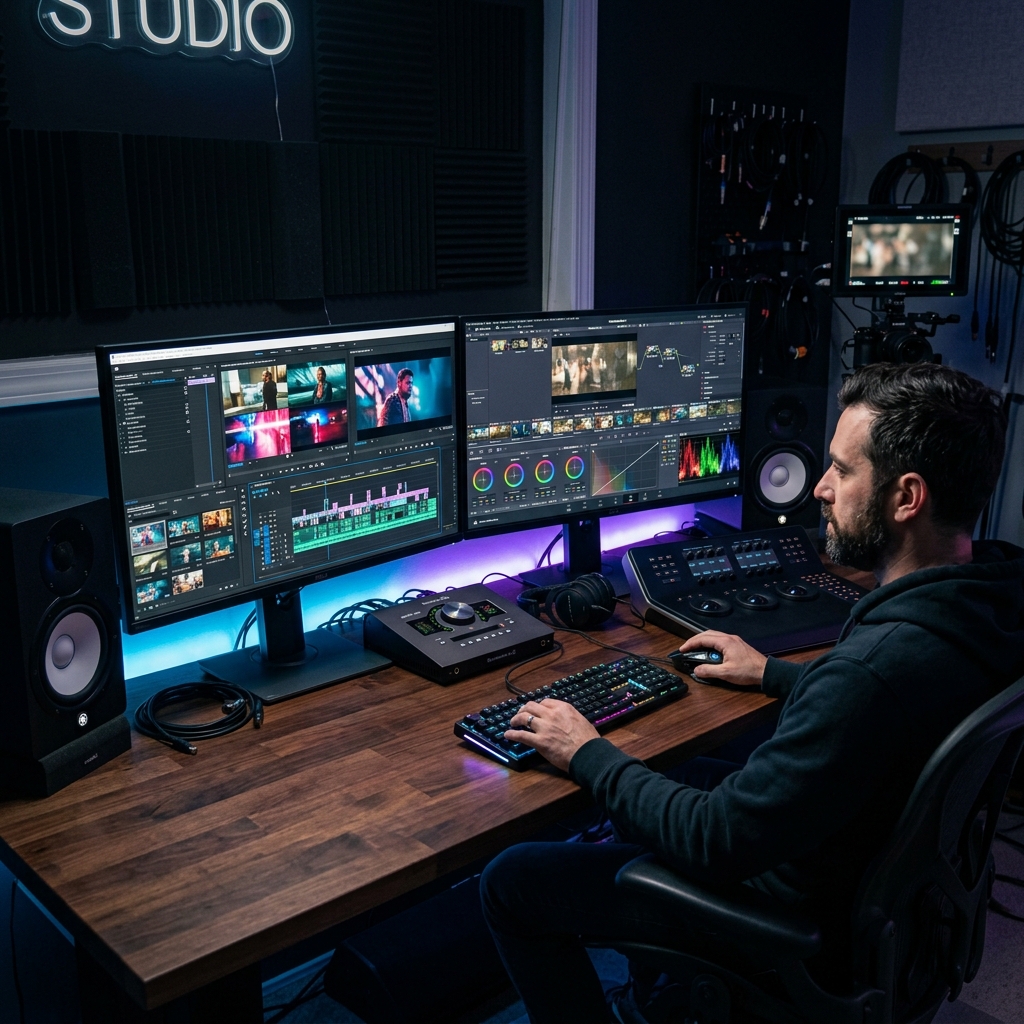
Adobe Premiere ProやDavinci Resolveでは、プレビュー再生にはGPU(ハードウェアアクセラレーション)が重要ですが、最終的な書き出し(エンコード)にはCPUのコア数が大きく影響します。また、4K素材を扱う場合はメモリ(RAM)の容量もボトルネックになりやすく、32GB以上が推奨されます。ストレージの読み込み速度(NVMe Gen4以上か)も無視できない要素です。
AI・ディープラーニング
Stable DiffusionなどのAI画像生成では、ボトルネックはほぼ「GPUのVRAM(ビデオメモリ)」に集約されます。どれだけ高速なCPUを積んでいても、VRAMが不足すればエラーで止まってしまいます。AI用途でPCを選ぶなら、バランスよりも「VRAM容量が最大のGPU」を最優先し、それに合わせたCPUを選ぶという特殊な構成が正解となります。
5. 失敗しないための「CPU・GPU黄金バランス」ガイド
これからPCを自作する、あるいはBTOパソコンを購入する方に向けて、現行世代での理想的な組み合わせ例を紹介します。これらを基準に選べば、大きなボトルネックに悩まされることはありません。
- エントリークラス(フルHDで快適に遊びたい)
- CPU: Core i5-13400 / 14400 または Ryzen 5 7600
- GPU: GeForce RTX 4060
- この組み合わせはコストパフォーマンスが最強です。多くのオンラインゲームを144fps以上で安定させることができます。
- ミドルハイクラス(WQHDや144Hz安定を目指す)
- CPU: Core i7-13700 / 14700 または Ryzen 7 7800X3D
- GPU: GeForce RTX 4070 SUPER / 4070 Ti SUPER
- 現状、最も「ボトルネックが少ない」とされる万能構成です。ゲームから動画編集まで、あらゆる作業をプロ級のクオリティでこなせます。
- ハイエンドクラス(4K最高画質・プロのクリエイター)
- CPU: Core i9-14900K または Ryzen 9 7950X / 7950X3D
- GPU: GeForce RTX 4080 SUPER / 4090
- 最高峰の性能を求めるなら、CPUも一切妥協できません。特にRTX 4090の性能を引き出すには、現行最速のCPUが必須となります。
6. BTOパソコン選びでベネフィットを最大化するコツ
自分でパーツを組み合わせるのが不安な方は、専門メーカーがバランスを調整済みの「BTO(Build to Order)パソコン」を選ぶのが最も確実です。BTOパソコンを選ぶ際の「ベネフィット」をいくつか挙げましょう。
- 検証済み構成の安心感: メーカー側で各パーツの相性テストを行っているため、届いた瞬間からボトルネックを最小限に抑えた最高のパフォーマンスが発揮されます。
- サポートと保証: 万が一、期待した性能が出ない場合でも、テクニカルサポートに相談できます。自作のように「パーツの不良か、相性のせいか」で悩む必要がありません。
- 最新AI機能への最適化: 最近のBTOモデル(特にクリエイター向け)は、AI処理に最適化されたGPUと、それを支える高速ストレージが最初から組み込まれています。
特に「マウスコンピューター」のG-Tuneや「パソコン工房」のLEVEL∞などは、ゲーマーの声を反映した絶妙なスペック構成が魅力です。自分の予算内で「ワンランク上のGPU」が搭載されたモデルを見つけた時、そのCPUがボトルネックにならないか、先ほど挙げた黄金バランスのリストと照らし合わせてみてください。
7. ボトルネック解消のための「最後の一手」
CPUとGPUのバランスを整えても、まだ動作が重いと感じるなら、以下の「隠れたボトルネック」を疑ってください。
- メモリの速度とチャンネル: メモリが1枚(シングルチャンネル)だと、CPUへのデータ転送が追いつかず、強力なCPUも性能を発揮できません。必ず2枚1組(デュアルチャンネル)で使用しましょう。
- CPUクーラーの冷却不足: CPUが熱くなりすぎると「サーマルスロットリング」が発生し、強制的に速度を落とします。高性能なCPUには、信頼性の高い水冷クーラーや大型の空冷クーラーが不可欠です。
- 電源ユニットの容量: GPUが電力を欲しがっているのに、電源ユニットの容量が足りないと、システムが不安定になったり、パフォーマンスが制限されたりすることがあります。
まとめ:バランスこそがPCの「魂」である
PCの性能を引き出すために最も大切なのは、最強のパーツを一つだけ買うことではなく、「全てのパーツが手を取り合って全力で走れる環境」を作ることです。CPUとGPUのボトルネックを正しく理解し、診断することで、あなたの投資は無駄なくパフォーマンスに変換されます。
もし、今のPCに限界を感じているなら、まずはタスクマネージャーを開いてみてください。そして、自分の用途(ゲーム、動画編集、AI)に合わせた最適なバランスを見つけ出しましょう。自分での選定が難しい場合は、信頼できるBTOメーカーの推奨スペックを参考に、プロが組んだ黄金バランスの恩恵を享受するのも賢い選択です。
PC-AI-Storyでは、これからも最新ハードウェアの動向を追い、あなたが「後悔しないPC選び」ができるよう全力でサポートしていきます。ボトルネックを解消し、未体験のスピードを手に入れましょう!

コメント