
「Stable Diffusionなどの画像生成AIを自分のPCで自由に動かしてみたいけれど、今のパソコンでは重すぎてフリーズしてしまう…」
「新しくPCを買う・組むにしても、どのくらいのスペックが必要なのかわからない」
「BTOパソコンで完成品を買うべきか、それともコスパを求めて自作PCに挑戦すべきか迷っている」
そんな悩みを抱えていませんか?昨今、画像生成AIの進化は目覚ましく、自分だけのオリジナルイラストを高画質で生成したり、仕事のクリエイティブ制作を効率化したりと、その用途は無限大に広がっています。しかし、クラウドサービスやブラウザ版のAIでは、生成枚数の制限があったり、表現の自由度に限界があったりと、不満を感じている方も多いはずです。
そこで行き着くのが、自分のパソコンでAIを動かす「ローカルAI 環境構築」です。しかし、画像生成AIを快適に動かすためには、一般的なオフィス用PCやエントリークラスのゲーミングPCではパワー不足になることが少なくありません。数十万円の決して安くない買い物になるため、「絶対に失敗したくない」と思うのは当然のことです。
この記事では、読者の皆様が抱える「AI向けPC選びの迷い」を完全に払拭できるよう、画像生成AIを快適に動かすための必須知識から、目的別の「画像生成AI PC 推奨スペック」、そして「BTO 自作 比較」までを徹底的に解説します。この記事を読めば、あなたにとって最適なクリエイターPCが必ず見つかります。
画像生成AI(Stable Diffusionなど)をローカルで動かすための必須知識
画像生成AIを導入するにあたり、まず知っておくべきパーツの知識があります。通常のパソコン選びでは「CPU」が最重要視されることが多いですが、AI用途においては全く異なるアプローチが必要です。
なぜ「グラボ(GPU)」と「VRAM(ビデオメモリ)」が最重要なのか?
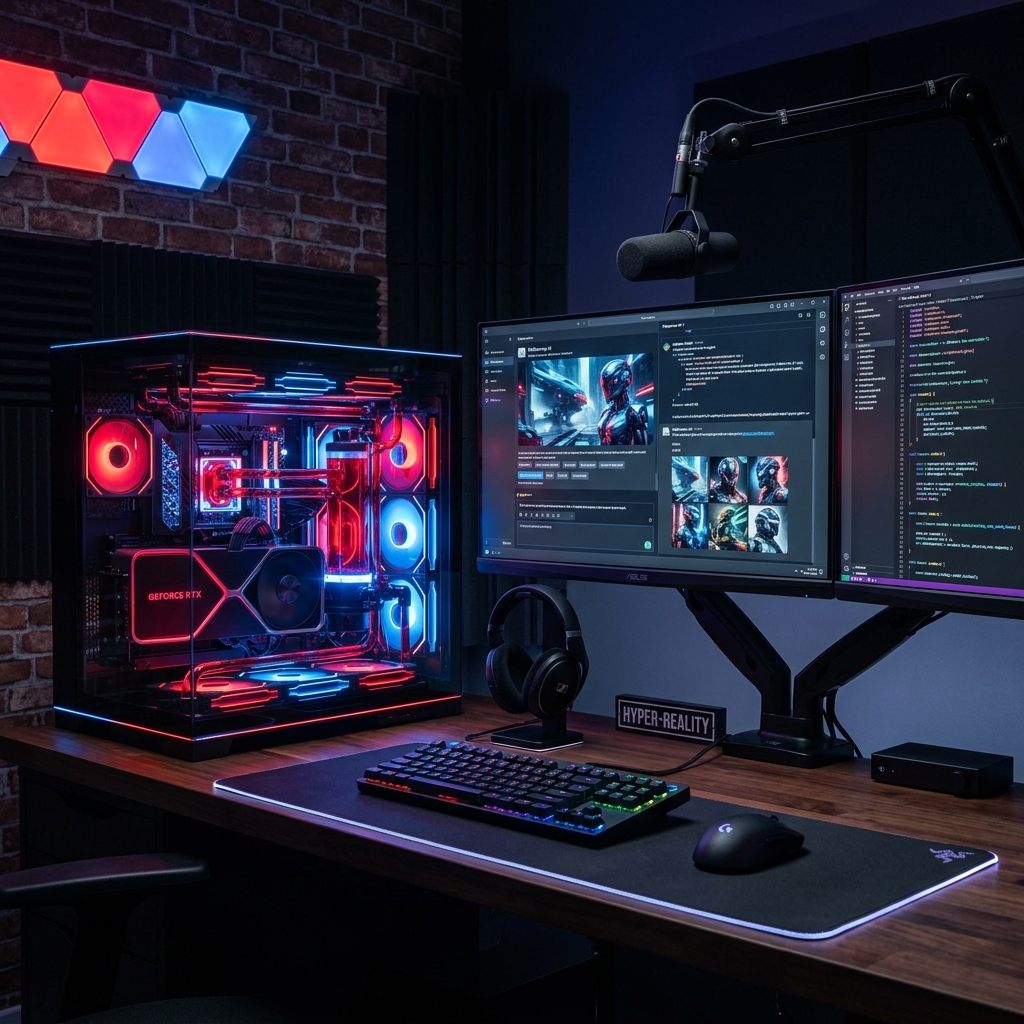
画像生成AIの処理は、膨大な並列計算を必要とします。この並列計算において圧倒的な性能を発揮するのが、CPUではなく「グラフィックボード(グラボ/GPU)」です。特に、Stable Diffusionをはじめとする現在の画像生成AIは、NVIDIA社製のGeForce RTXシリーズ(CUDA技術)に最適化されているため、基本的にはNVIDIA製のグラボを選ぶのが絶対条件となります。
そして、グラボの性能以上に注目しなければならないのが「VRAM 容量 AI」への影響です。VRAM(ビデオメモリ)とは、グラボに搭載されている専用のメモリのこと。画像生成AIは、モデルデータや生成途中の画像データをこのVRAMに読み込んで処理を行います。VRAM容量が不足すると、処理速度が極端に落ちるだけでなく、エラーで生成自体が停止してしまう(Out of Memory)ことになります。
- VRAM 8GB以下: 設定をかなり妥協する必要があり、高解像度生成は厳しい。
- VRAM 12GB: 標準的な解像度(512×512や768×768)であれば快適に生成可能。
- VRAM 16GB: 高解像度化や、LoRA(追加学習モデル)の作成もこなせるおすすめライン。
- VRAM 24GB: 最高峰。動画生成AIや大規模なモデルの学習もサクサク動く。
CPUとメインメモリ、ストレージの推奨スペックは?
グラボが最重要とはいえ、その他のパーツもボトルネックにならない程度のスペックが必要です。「クリエイターPC グラボ」とのバランスを考えて選びましょう。
- CPU: Intel Core i7(第13・14世代)またはAMD Ryzen 7(7000シリーズ以降)が推奨。AI処理自体はグラボが行いますが、データの受け渡しやOSの動作をスムーズにするためにミドルハイクラスが理想です。
- メインメモリ(RAM): 最低32GB、できれば64GB推奨。AIモデルの読み込み時や、Photoshopなどのクリエイターソフトと並行作業する際に大容量メモリが活きてきます。
- ストレージ: 高速なNVMe M.2 SSDの1TB〜2TB以上。AIのモデルデータは1つ数GB〜十数GBにもなるため、容量はあっという間に埋まります。読み込み速度の速いSSDは必須です。
目的別・画像生成AI向けPCの推奨スペック比較
ここからは、あなたの目的と予算に合わせた「画像生成AI PC 推奨スペック」を具体的に紹介します。「Stable Diffusion PC 選び方」で迷っている方は、以下の3つのモデルから自分に最も近いものを選んでみてください。
【初心者向け】とりあえず試したい・コスパ重視の構成
「予算は抑えつつ、エラーで止まらずにAIイラストを作ってみたい」という方におすすめの構成です。
- グラボ: GeForce RTX 4060 Ti(16GB版)
- CPU: Intel Core i5 または AMD Ryzen 5
- メモリ: 32GB
- 予算目安: 15万円〜20万円
特筆すべきは「RTX 4060 Ti の 16GB版」を選ぶことです。8GB版と同等の価格帯でありながらVRAMが倍増しているため、AI用途においては圧倒的なコストパフォーマンスを発揮します。まずはここからローカルAI 環境構築をスタートさせるのが王道です。
【中級者向け】高解像度出力やLoRA学習もやりたい快適構成
「生成スピードにもこだわりたい」「自分好みの画風を学習(LoRA)させたい」「高画質で出力して仕事にも活かしたい」という本格的なクリエイター向けの構成です。
- グラボ: GeForce RTX 4070 Ti SUPER(16GB)
- CPU: Intel Core i7 または AMD Ryzen 7
- メモリ: 32GB または 64GB
- 予算目安: 25万円〜35万円
RTX 4070 Ti SUPERは、VRAM 16GBを搭載しつつ、CUDAコア数も多いため、画像生成のスピードが格段に上がります。ストレスなく何百枚も一気に生成したい方にとって、最もバランスの取れた選択肢と言えるでしょう。
【上級者向け】動画生成や大規模モデルもゴリゴリ回す最強構成
「とにかく最高の環境が欲しい」「最新の動画生成AIも試したい」「時間=お金と考えている」というプロフェッショナル向けの妥協なき構成です。
- グラボ: GeForce RTX 4090(24GB)
- CPU: Intel Core i9 または AMD Ryzen 9
- メモリ: 64GB または 128GB
- 予算目安: 45万円〜60万円以上
現行最強のコンシューマー向けグラボであるRTX 4090を搭載。VRAM 24GBの恩恵により、どのような重いAIタスクでも軽々とこなします。高価ですが、AIを活用して収益化を目指すクリエイターにとっては最高の投資となります。
BTOパソコン vs 自作PC!AI用途で選ぶならどっち?
推奨スペックがわかったところで、次に直面する悩みが「完成品(BTOパソコン)を買うか、パーツを買って自作するか」という問題です。ここでは「BTO 自作 比較」を行い、それぞれのメリットとデメリットを解説します。
BTOパソコンのメリットとデメリット
BTO(Build To Order)パソコンは、ショップがパーツを組み立てて完成品として販売してくれるものです。
- メリット: パーツの相性問題に悩まされることがなく、プロが組み立てた確かな品質で手元に届きます。また、PC全体の保証がつくため、万が一の故障時もサポート窓口に連絡するだけで済みます。「PCの知識はないけどAIは触りたい」という方に最適です。
- デメリット: 自作に比べて手数料や工賃が含まれるため、全く同じパーツ構成であれば価格が少し割高になります。また、採用されているマザーボードや電源のメーカーが選べない場合があります。
自作PCのメリットとデメリット
パーツを一つひとつ自分で選び、組み立てる手法です。
- メリット: 最大のメリットは「予算の配分を極限まで最適化できる」ことです。例えば、AIに不要な光るケースや過剰なCPUクーラーの予算を削り、その分を「グラボのVRAM容量」に全振りするような尖った構成が可能です。将来的なパーツのアップグレードも容易です。
- デメリット: 全て自己責任となります。初期不良の切り分けや、組み立て中のパーツ破損リスク、トラブルシューティングを自分で行う必要があります。
結論:あなたに合っているのはどちら?
AI環境の構築自体にプログラミングやソフトウェアの知識が多少必要になるため、PCのハードウェア面でのトラブルを避けたい初心者〜中級者の方には「BTOパソコン」を強くおすすめします。最近では、各ショップから「AI向けクリエイターPC」というジャンルで、最初からVRAM容量の多いグラボを搭載したモデルが多数展開されています。
一方、PCいじり自体が好きで、1円でも安くハイスペックな環境を作りたいという熱意がある方は、自作PCに挑戦してみるのも素晴らしい選択です。
AIクリエイター必見!失敗しないPCパーツ・BTOの選び方のコツ
最後に、BTOパソコンをカスタマイズする際や、自作PCのパーツ構成を考える際に見落としがちな、重要なポイントをいくつかお伝えします。
1. 電源ユニットの容量(W数)には余裕を持たせる
画像生成AIをローカルで動かす際、グラボは常にフルパワーで稼働し続けます。そのため、消費電力が非常に高くなります。電源ユニット(PSU)の容量がカツカツだと、PCが突然シャットダウンする原因になります。RTX 4070 Ti SUPERクラスであれば最低でも850W、RTX 4090なら1000W以上の「80PLUS GOLD認証」以上の電源を選ぶようにしましょう。
2. ケースの「排熱性能」を軽視しない
AI処理中のグラボは、信じられないほどの熱を発します。デザイン性を重視して密閉型のケースを選んでしまうと、PC内部に熱がこもり、熱暴走によるパフォーマンス低下(サーマルスロットリング)を引き起こします。フロントパネルがメッシュ状になっており、空気の流れ(エアフロー)が良いケースを選ぶのが「クリエイターPC」を長持ちさせる秘訣です。
3. ストレージは「追加できるか」を確認する
AIモデルのデータ(Safetensorsファイルなど)は、1つあたり数GB〜10GB程度あります。様々な画風を試すうちに、あっという間に1TBのストレージは使い切ってしまいます。マザーボードにM.2 SSDの空きスロットがあるか、後から簡単にストレージを増設できる拡張性があるかを確認しておくと、将来的に安心です。
まとめ:自分に合ったAI用PCでクリエイティブな世界を楽しもう!
いかがでしたでしょうか。今回は、画像生成AIを快適に動かすための「クリエイターPC選定」のポイントについて詳しく解説しました。
おさらいすると、ローカルAI 環境構築において最も重要なのは「グラフィックボード」であり、特に「VRAM 容量 AI」が快適さを大きく左右します。最低でもVRAM 12GB、これから本格的に始めるならVRAM 16GBを搭載したRTX 4060 Ti(16GB)やRTX 4070 Ti SUPER搭載機を選ぶのがベストな選択です。
PC選びは決して安い買い物ではありませんが、自分の手元で制限なく、ハイスピードで美しいAIイラストが生成されていく感動は、何物にも代えがたい体験です。「BTOか自作か」という悩みも、ご自身のスキルと安心感を天秤にかけて選べば間違いありません。この記事で紹介した推奨スペックや選び方のコツを参考に、ぜひあなたにぴったりの最高の一台を手に入れ、無限に広がるAIクリエイティブの世界へ飛び込んでみてください!
コメント