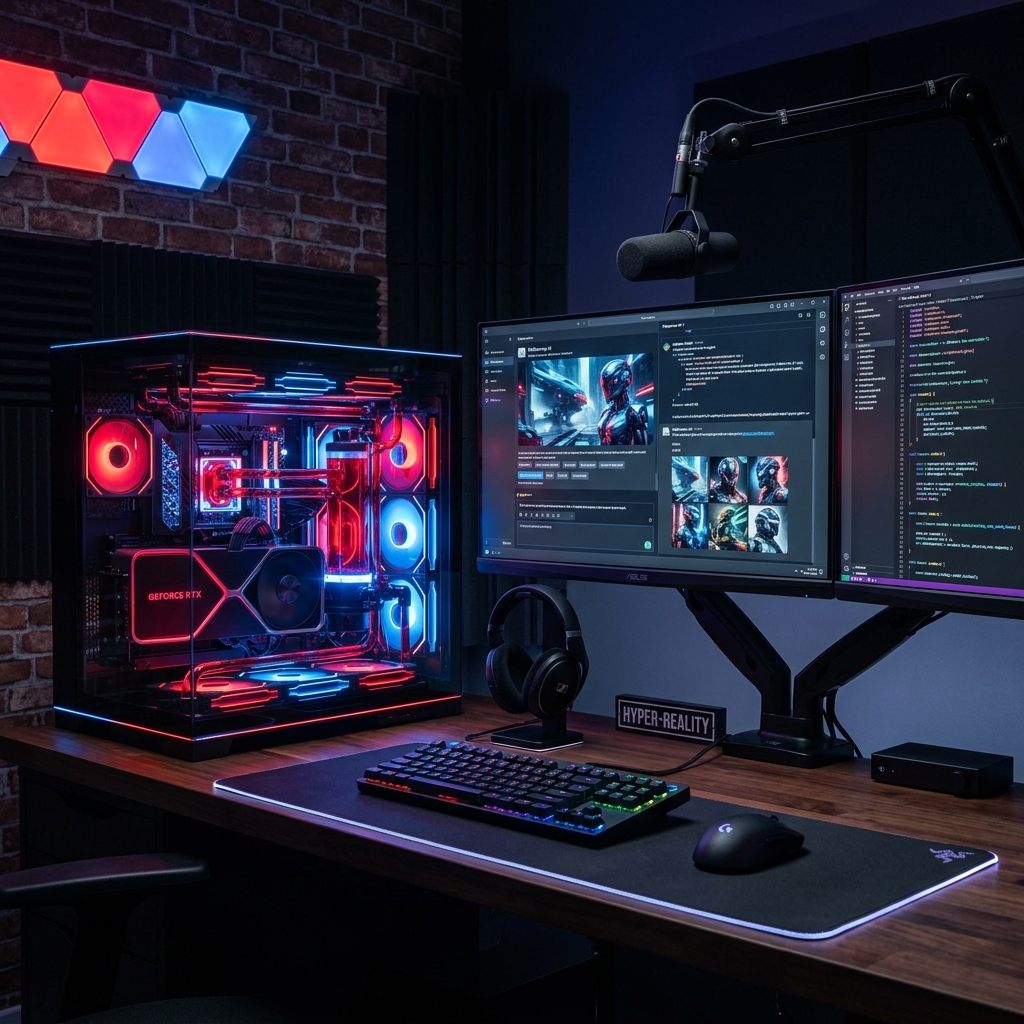
クリエイターPC選びで迷っていませんか?最適な制作環境を手に入れるための第一歩
「動画編集ソフトのプレビューがカクついて作業が進まない」「話題の画像生成AIをローカルで動かしたいけれど、今のパソコンではエラーが出てしまう」「いざ新しいパソコンを買おうと思っても、BTOパソコンと自作PCのどちらを選ぶべきか、どんなスペックが必要なのか分からない」……。クリエイティブな作業に打ち込みたいのに、機材のせいでストレスを抱えていませんか?
PCのスペック不足は、クリエイターにとって最大の敵です。レンダリングや書き出しに何時間も待たされたり、作業途中でソフトがクラッシュしてデータが飛んでしまったりする経験は、誰しも一度はあるはずです。しかし、専門用語が並ぶPCスペック表を見ても、自分の用途にどれが最適なのかを判断するのは非常に難しいですよね。
この記事では、動画編集や画像生成AIといった重い処理を快適に行うための「クリエイターPCの選び方」を徹底解説します。必要なスペックの基準から、BTOパソコンと自作PCのメリット・デメリットの比較、そして失敗しないパーツ選びのポイントまで、あなたの悩みを解決するための情報を網羅しました。この記事を読めば、あなたにとって最高の相棒となるクリエイターPCが必ず見つかります。
【用途別】クリエイターPCに必要な推奨スペック解説
クリエイターPCを選ぶ際、最も重要なのは「自分がメインで何をするのか」を明確にすることです。動画編集と画像生成AIでは、パソコンに求められる性能の比重が異なります。ここでは、用途別に最適なPCスペックを解説します。
動画編集(Premiere Pro / DaVinci Resolveなど)向けスペック
YouTube用のフルHD動画や、より高精細な4K動画の編集を行う場合、パソコンの頭脳である「CPU」と、作業机の広さである「メモリ」の性能が作業の快適さを大きく左右します。特にエフェクトを多用したり、長時間の動画を書き出したりする際には、CPUのコア数とスレッド数が多いほど処理時間が短縮されます。
- CPU:Intel Core i7、またはAMD Ryzen 7以上(最新世代推奨)
- メモリ:フルHD編集なら最低32GB、4K動画やAfter Effectsを使うなら64GB以上
- グラボ(GPU):NVIDIA GeForce RTX 4060 Ti 以上(動画のエンコードやプレビューの高速化に貢献)
- ストレージ:M.2 NVMe SSD 1TB以上(素材データ用に別途HDDや追加SSDがあると安心)
画像生成AI(Stable Diffusionなど)向けスペック
近年急速に需要が高まっているローカル環境での画像生成AIや、大規模言語モデル(LLM)を動かすAI用途のPCでは、動画編集とは少し事情が異なります。AI処理においては、グラフィックボード(GPU)の性能、とりわけ「VRAM(ビデオメモリ)容量」が絶対的な正義となります。VRAMが不足すると、高解像度の画像を生成できなかったり、エラーでソフトが停止してしまいます。
- グラボ(GPU):NVIDIA GeForce RTX 4070 SUPER 以上(VRAM 12GB以上必須、本格的にやるならVRAM 16GBのRTX 4080 SUPERなどが理想)
- CPU:Intel Core i5、またはAMD Ryzen 5以上(AI処理は主にGPUで行うため、超ハイエンドでなくても可)
- メモリ:32GB以上
- ストレージ:M.2 NVMe SSD 2TB以上(AIのモデルデータは1つで数GB〜十数GBあるため、大容量が必須)
BTOパソコンと自作PC、それぞれのメリット・デメリットを徹底比較
必要なスペックの目安がついたら、次は「どうやってそのPCを手に入れるか」です。クリエイターPCを導入する際、主に「BTOパソコンを購入する」か「自作PCを組む」かの2つの選択肢があります。それぞれの比較を見ていきましょう。
BTOパソコンのメリットとデメリット
BTO(Build To Order)パソコンとは、メーカーがパーツを組み立てて完成品として販売してくれるパソコンのことです。クリエイターPCのおすすめとしてよく紹介されるマウスコンピューターのDAIVや、ドスパラのraytrekなどがこれに該当します。
- メリット:プロが組み立てと動作確認を行ってから出荷するため、初期不良のリスクが少なく、届いてすぐに使えます。また、PC全体に対して1〜3年のメーカー保証がつくため、万が一のトラブル時もサポート窓口に頼ることができ、PCの知識に自信がない方でも安心です。
- デメリット:パーツの選択肢がメーカーの指定範囲内に限られるため、「マザーボードはこのメーカーが良い」「ケースをもっとおしゃれにしたい」といった細かなこだわりを反映しにくい点があります。
自作PCのメリットとデメリット
自作PCは、CPU、マザーボード、グラボ、ケースなど、すべてのパーツを自分で選んで購入し、自らの手で組み立てる方法です。最近はYouTubeなどに解説動画も多く、初めてでも挑戦しやすくなっています。
- メリット:最大の魅力は「究極のカスタマイズ性」です。見た目を白で統一したり、光るパーツを組み込んだり、妥協のないスペックを追求したりと、自分だけの理想のクリエイターPCを作ることができます。また、将来的にグラボだけ、メモリだけを最新のものに交換(アップグレード)するのも容易です。
- デメリット:パーツ同士の相性問題や組み立て時の破損リスクは自己責任となります。万が一動かなかった場合、どのパーツが原因かを自分で特定し、各パーツのメーカーに個別で保証申請をする必要があるため、トラブル解決の手間と時間がかかります。
失敗しないパーツ選びのポイント:CPU・グラボ・メモリの賢い選び方
BTOでカスタマイズするにしても、自作PCを組むにしても、パーツの知識は必須です。クリエイターPCにおける「グラボの選び方」や「メモリ容量の目安」など、絶対に押さえておきたいポイントを深掘りします。
CPUはCore i7かRyzen 7以上を基準に考える
CPUは人間でいう「脳」にあたります。動画の書き出しやRAW画像の現像、3Dモデリングの計算など、あらゆる基本処理を担当します。クリエイター用途であれば、IntelならCore i7、AMDならRyzen 7クラスを選ぶのが王道です。これより下のグレード(Core i5など)でも作業は可能ですが、書き出し時間に明確な差が出るため、タイムイズマネーと考えるなら投資を惜しんではいけないパーツです。
グラボ(GPU)はNVIDIA一択!VRAM容量を要チェック
クリエイターPC、特に画像生成AIや動画編集PCにおいて最も重要なのがグラフィックボードです。様々なソフトの最適化(CUDAコアの利用)を考慮すると、事実上「NVIDIA GeForce RTXシリーズ」一択となります。グラボの選び方のコツは「自分がやりたい作業に必要なVRAM容量を満たしているか」です。
フルHDの動画編集や軽めの画像編集ならRTX 4060(VRAM 8GB)でも対応可能ですが、画像生成AIで高画質なイラストを生成したり、4K動画に重いカラーグレーディングを施したりする場合は、VRAM 12GBを搭載したRTX 4070 SUPER以上を強くおすすめします。予算が許せばVRAM 16GBのRTX 4070 Ti SUPERを選ぶと、数年は最前線で戦えるスペックになります。
メモリは「32GB」を最低ラインに設定しよう
「メモリは16GBあれば十分」というのは、一般的な事務作業や軽めのゲームまでの話です。クリエイターPCにおいて、メモリ16GBはすぐに枯渇します。Premiere ProとPhotoshopを同時に立ち上げ、さらにブラウザで調べ物をしながら作業をする……といった一般的なクリエイターのワークフローでは、メモリ使用量はあっという間に20GBを超えます。そのため、クリエイターPCのメモリは「最低32GB」、動画編集や3D CGを本格的に扱うなら「64GB」を搭載するのが現在のスタンダードです。
まとめ:あなたに最適なクリエイターPCで、妥協のない制作環境を手に入れよう
画像生成AIや動画編集を快適に行うためのクリエイターPCの選び方、そしてBTOと自作PCのスペック比較について解説しました。PC選びの迷いは晴れましたでしょうか?
手厚いサポートと安心感を重視し、すぐに制作活動に専念したいなら「BTOパソコン」がおすすめです。一方、パーツ構成にこだわり、自分だけの最高の一台を組み上げる過程も楽しみたいなら「自作PC」に挑戦する価値は大いにあります。
クリエイティブな情熱を、PCのスペック不足で止めてしまうのは非常にもったいないことです。CPUはCore i7 / Ryzen 7クラス、グラボはRTX 4070 SUPER以上のNVIDIA製品、そしてメモリは32GB以上。この基本スペックを押さえておけば、作業中のフリーズや遅延といったストレスから解放されます。ぜひ今回の記事を参考に、あなたの創造力をフルに発揮できる理想のクリエイターPCを手に入れてください。

コメント