AI画像生成に挑戦したい!でもどんなPCを選べばいいの?
「自分も話題のAIイラストを作ってみたい!」「Stable Diffusionを使って思い通りの画像を生成したい!」そう思ってPCに向かったものの、生成に何十分もかかってしまったり、途中でエラーで落ちてしまったり……。そんな悔しい思いをしたことはありませんか?
スマートフォンや一般的な事務用ノートPC、あるいは数年前の古いパソコンでは、最新のAI画像生成を快適に行うのは非常に困難です。いざ新しいPCを買おうと家電量販店やネットショップを覗いてみても、「グラフィックボード」「VRAM」「BTO」「自作PC」といった専門用語の壁にぶつかり、「結局、自分の用途にはどれを選べばいいの?」と途方に暮れてしまう方も多いでしょう。
でも、安心してください。AI画像生成や動画編集を快適に行うためのクリエイターPC選定には、いくつかの「絶対にはずしてはいけないポイント」があります。そのポイントさえ押さえておけば、無駄な出費を抑えつつ、サクサクとAIイラストが生成できる最高の環境を手に入れることができます。
この記事では、AI画像生成に必要なPCスペックの基礎知識から、BTOパソコンと自作PCの比較、そして予算別のおすすめ構成までを徹底解説します。あなたの悩みを解決し、クリエイティブな世界への扉を開くための一歩を全力でサポートします!
AIイラスト生成に必要なPCスペックの基礎知識
AI画像生成をローカル環境(自分のPC内)で行う場合、一般的な事務作業や軽いゲームとは全く異なるスペックが要求されます。ここでは、クリエイターPCを選ぶ上で絶対に知っておきたいパーツごとの役割と推奨スペックを解説します。
最重要パーツは「グラフィックボード(GPU)」
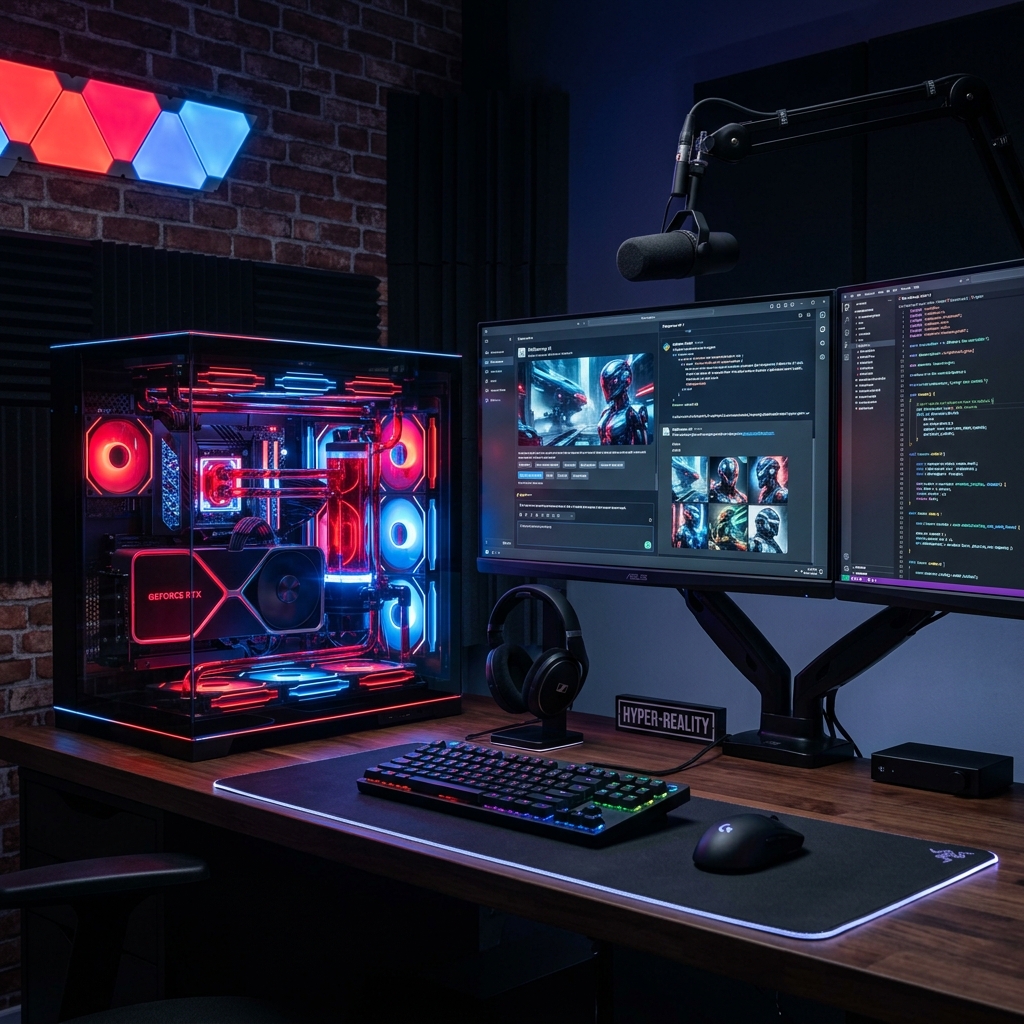
AIイラスト生成において、PCの心臓部とも言えるのが「グラフィックボード(GPU)」です。CPUがパソコン全体の司令塔だとすれば、GPUは画像処理に特化した職人集団のようなものです。Stable DiffusionなどのAI処理は、膨大な並列計算を必要とするため、高性能なグラフィックボードの搭載が必須条件となります。
特に、AIの分野ではNVIDIA社の「GeForce RTXシリーズ」がデファクトスタンダード(事実上の標準)となっています。AMD社のRadeonシリーズでも動かすことは可能ですが、環境構築の難易度や処理速度を考慮すると、NVIDIA製のグラフィックボードを選ぶのが最も確実で安心です。
AIに不可欠な「VRAM(ビデオメモリ)」の容量とは?
グラフィックボードを選ぶ際に、AIクリエイターが最も注目すべきなのが「VRAM(ビデオメモリ)の容量」です。VRAMとは、グラフィックボード専用の作業机の広さのようなものです。
AIモデルの読み込みや、高解像度の画像生成、複雑なプロンプトの処理を行うには、この机が広くなくてはなりません。VRAMが不足すると、生成処理自体がストップしてしまう「Out of Memory(メモリ不足)」というエラーが頻発します。
- VRAM 8GB: AI画像生成の最低ライン。標準的な解像度(512×512や768×768)での生成は可能ですが、高画質化(アップスケール)や複数の拡張機能を使うとエラーが出やすくなります。
- VRAM 12GB: 快適に作業ができる推奨ライン。大半のAI処理をスムーズにこなせます。
- VRAM 16GB以上: 本格的なクリエイター向け。高解像度での生成や、動画生成AI、独自モデルの学習(LoRAなど)を行いたい場合はこのクラスが必要です。
メモリ(RAM)とCPUの推奨スペック
グラフィックボードほどではありませんが、メインメモリ(RAM)とCPUも重要です。AIモデルをストレージからVRAMに転送する際や、画像編集ソフト(Photoshopなど)を同時に開く際には、メインメモリの容量が問われます。
メモリは「最低16GB、推奨32GB以上」を目安にしましょう。最近のクリエイターPCでは32GBを標準搭載しているBTOモデルも増えています。CPUに関しては、Intel Core i5 / i7の第13・14世代、またはAMD Ryzen 5 / 7の最新シリーズであれば、AI生成のボトルネックになることはほぼありません。
自作PC vs BTOパソコン!AI向けクリエイターPCの選び方
スペックの目安がわかったところで、次に直面するのが「BTOパソコンを買うか、自作PCを組むか」という選択です。それぞれのメリット・デメリットを比較してみましょう。
BTOパソコンのメリットとデメリット
BTO(Build To Order)とは、受注生産型のパソコンのことです。ドスパラ、マウスコンピューター、パソコン工房などのBTOショップが、あらかじめ相性の良いパーツを組み合わせて販売しています。
- メリット: パーツの相性問題に悩む必要がなく、組み立て済みの状態で届くため、初心者でも届いたその日からすぐにAI画像生成を始められます。また、PC全体に対する保証が手厚く、トラブル時のサポート窓口があるのも大きな安心材料です。
- デメリット: 完全なフルカスタマイズは難しく、マザーボードや電源の細かな型番まで指定できないことが多いです。また、自作に比べると同スペックで数千円〜数万円ほど割高になる場合があります。
自作PCのメリットとデメリット
すべてのパーツを自分で選び、自分で組み立てるのが自作PCです。
- メリット: 「グラフィックボードのVRAM容量に予算の7割を注ぎ込み、ケースは安いものにする」といった、極端かつ目的に特化した予算配分が可能です。セール時期を狙ってパーツを買い集めれば、BTOパソコンよりも安価にハイスペックなクリエイターPCを組み上げることができます。
- デメリット: 組み立ての知識やOSのインストール技術が必要です。また、万が一動かなかった場合、どのパーツが原因かを自分で切り分け、パーツごとのメーカー保証を利用する手間がかかります。
結論:どちらを選ぶべきか?
「パソコンの組み立てやトラブル対応に時間をかけず、とにかく早くAIイラストを作りたい!」という方には、圧倒的にBTOパソコンをおすすめします。クリエイター向けに最適化されたモデルを選べば失敗はありません。
一方で、「PCの仕組みに興味がある」「後からグラボだけ最新のものに交換したい」「少しでも安くハイスペックな環境を作りたい」という方には自作PCが最適です。自作PCの知識は、後々のスペックアップ時にも大いに役立ちます。
【予算別】おすすめのグラフィックボードとBTOスペック比較
ここでは、AI画像生成を目的とした場合の予算別おすすめスペックと、中心となるグラフィックボードをご紹介します。BTOパソコンを選ぶ際の参考に、または自作PCのパーツ構成のベースとしてご活用ください。
予算15万円〜:コスパ重視の入門モデル
- おすすめGPU: GeForce RTX 4060 / RTX 4060 Ti (VRAM 8GB)
- メモリ: 16GBまたは32GB
- 想定ユーザー: AIイラストを初めて触る方、予算をなるべく抑えたい方。
この価格帯は、フルHD解像度でのゲームや、標準的なAI画像生成を楽しむための入門スペックです。RTX 4060シリーズは消費電力が低く、扱いやすいのが特徴です。ただし、VRAMが8GBのため、一度に大量の画像を生成したり、4Kクラスの高解像度に引き上げたりする際には工夫が必要になります。
予算20万円〜:本格的に生成する中級者モデル(一番おすすめ!)
- おすすめGPU: GeForce RTX 4060 Ti (VRAM 16GB) / RTX 4070 / RTX 4070 SUPER
- メモリ: 32GB
- 想定ユーザー: エラーに悩まされず快適に生成したい方、動画編集も行いたいクリエイター。
AI画像生成を本格的に楽しむなら、このクラスが最もコストパフォーマンスに優れています。特に注目すべきは「RTX 4060 Ti の VRAM 16GBモデル」です。処理速度こそRTX 4070に劣りますが、VRAMが16GBあるため、高解像度化や複雑なAI処理をエラーなしでこなせるのが最大の魅力です。BTOパソコンでも、AIクリエイター向けとしてこのVRAM 16GB搭載モデルが非常に人気を集めています。
予算30万円以上:プロ仕様のハイエンドモデル
- おすすめGPU: GeForce RTX 4080 SUPER / RTX 4090 (VRAM 16GB〜24GB)
- メモリ: 64GB
- 想定ユーザー: 1秒でも早く画像を生成したいプロクリエイター、AIモデルの追加学習(LoRA)をガンガン回したい方。
圧倒的な処理速度と広大なVRAMを誇るハイエンドクラスです。RTX 4090はVRAMを24GB搭載しており、現在一般向けに販売されているグラフィックボードの中で最強のAI処理能力を持ちます。予算に糸目をつけず、最高の制作環境を手に入れたい方におすすめです。
クリエイターPC選定で失敗しないための注意点
最後に、CPUやグラフィックボード以外で、つい見落としがちなPCスペックの注意点を3つお伝えします。
1. ストレージ(SSD)はあっという間に埋まる
AI画像生成の環境(Stable Diffusionなど)をインストールするだけで数十GBを消費します。さらに、AIの画風を決める「モデルデータ(チェックポイント)」は1つあたり2GB〜6GBもあり、いろいろな画風を試しているとあっという間に容量が不足します。生成した画像データ自体の保存場所も必要なため、メインストレージは「M.2 NVMe SSD 1TB」以上を強く推奨します。可能であれば2TBあると非常に安心です。
2. 電源ユニットの容量には余裕を持たせる
グラフィックボードはPCパーツの中で最も電力を消費します。自作PCを組む場合やBTOでカスタマイズする場合は、電源ユニット(PSU)の容量に注意しましょう。RTX 4070クラスであれば750W〜850W、RTX 4080以上なら1000Wクラスの「80PLUS GOLD」認証以上の電源を選ぶと、安定したAI処理が可能になり、将来的なパーツ交換にも対応しやすくなります。
3. 冷却性能(ケースとファン)の重要性
AIによる画像生成中、グラフィックボードは常にフルパワーで稼働し、大量の熱を発します。ケース内の温度が上がりすぎると「サーマルスロットリング」という現象が起き、PCを守るために自動的に性能が落とされてしまいます。通気性の良いメッシュフロントのPCケースを選んだり、冷却ファンの数が多いBTOモデルを選ぶことで、長時間の生成作業でもパフォーマンスを維持できます。
まとめ:自分にぴったりのPCを手に入れてAIクリエイティブの世界へ!
いかがでしたでしょうか。AI画像生成・イラスト作成を快適に行うためのPC選びのポイントを振り返ってみましょう。
- 最重要パーツはNVIDIA製グラフィックボード(GeForce RTXシリーズ)
- エラーを防ぎ快適に作業するためにはVRAM 12GB以上(できれば16GB)がおすすめ
- 手軽さと安心を求めるならBTOパソコン、自由度と特化型のコスパを求めるなら自作PC
- メモリは32GB、ストレージはSSD 1TB以上を確保する
パソコンの購入は決して安い買い物ではありません。しかし、あなたの用途にしっかりと合った適切なスペックのクリエイターPCを選ぶことで、エラーや待ち時間のストレスから解放され、頭の中に思い描いた通りの素晴らしいAIイラストを次々と生み出すことができるようになります。
この記事のスペック比較や選び方を参考に、ぜひあなたにとって最高の相棒となるPCを見つけて、無限の可能性が広がるAIクリエイティブの世界を存分に楽しんでください!
コメント